|
|
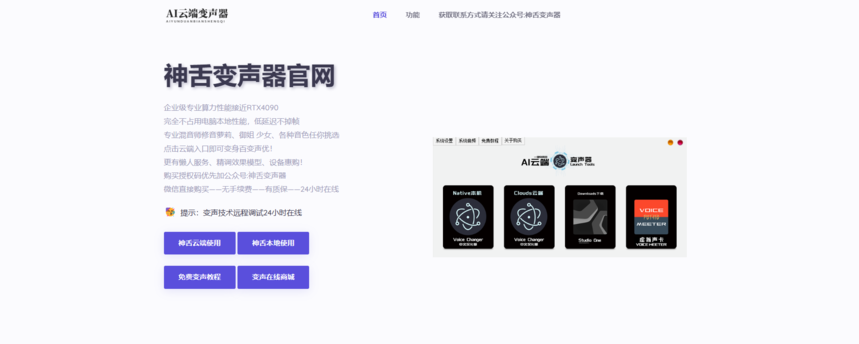
切记!切记!切记!下方链接,只能在电脑端打开,如果在手机端打开造成充值无效和卡密失效,我方概不负责! 神舌ai云端变声访问地址:https://www.hxys.asia/
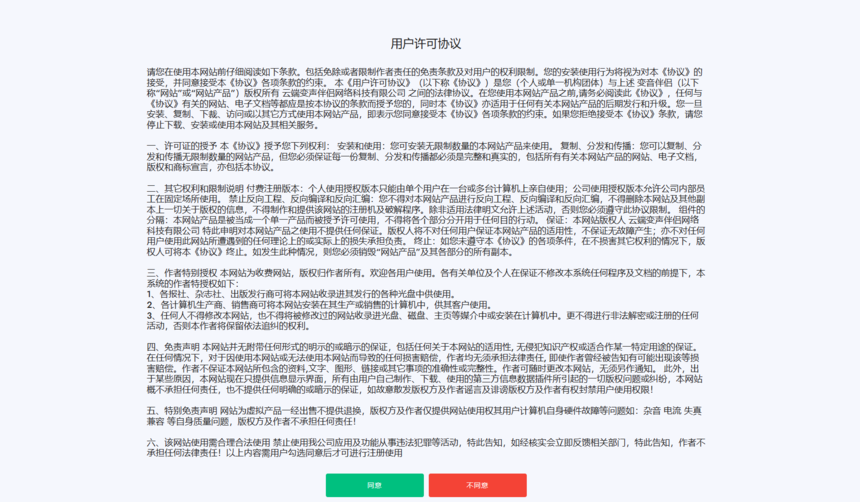
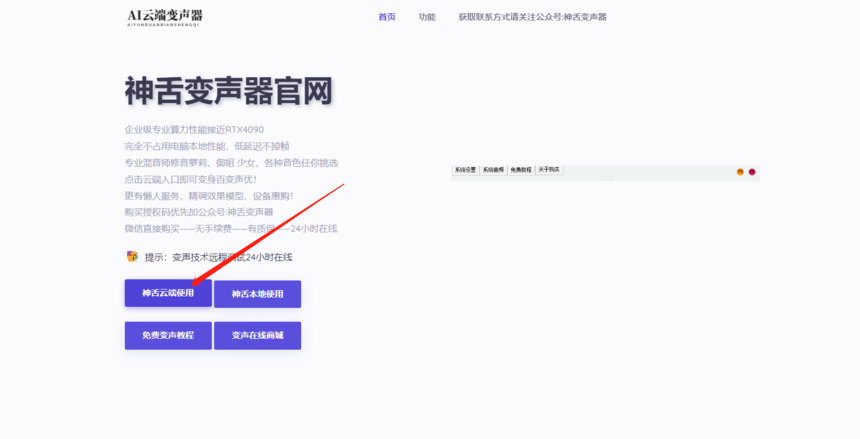
打开云端的官网页面之后,我们点击“神舌云端使用”这个按钮,随即我们会进入一个新的协议授权页面:这个直接点同意即可
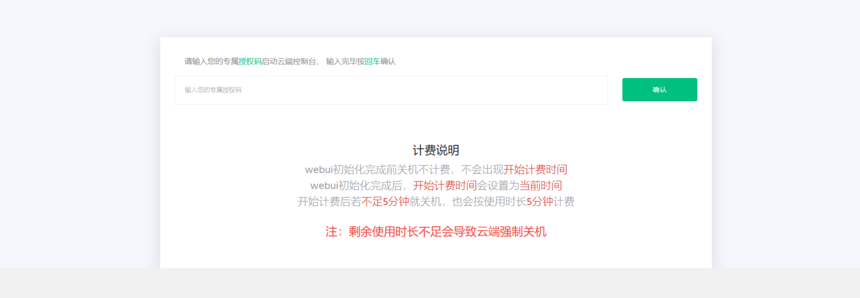
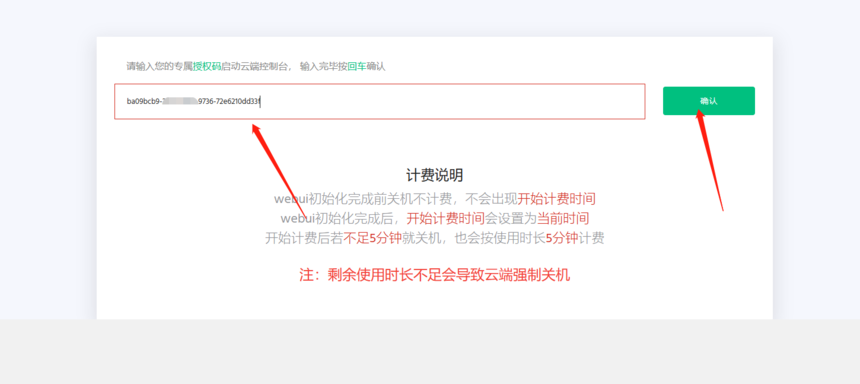
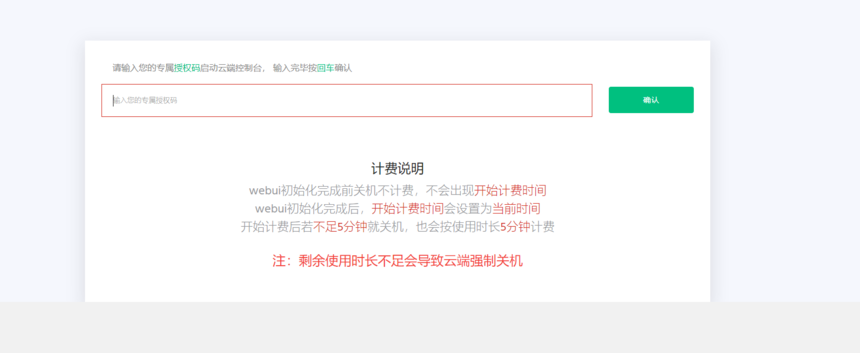
接着会弹出一个输入授权码的页面,这里就是把我们购买的云端使用时长对应的代码输入即可,购买时长的地址如下:
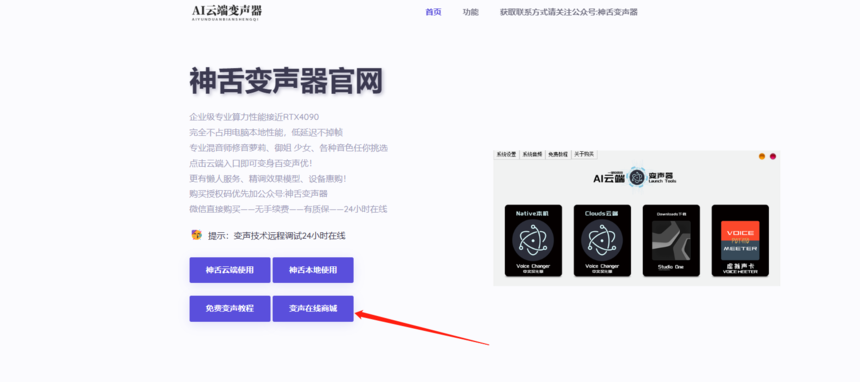
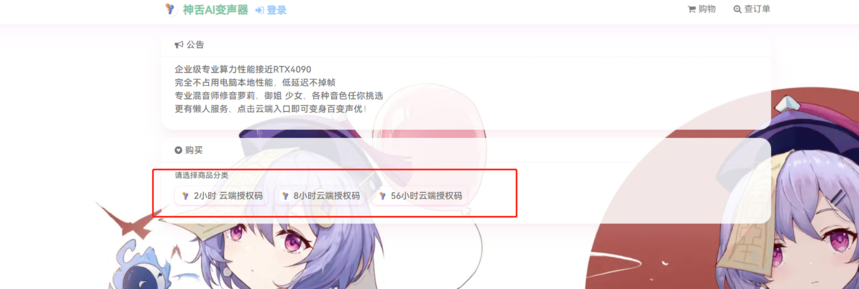
我们可以在云端的官网页面中,点击“变声在线商城”, 也可以复制本链接进入:https://dtys.asia/(本链接有可能失效,如果失效,则使用上述的方法)
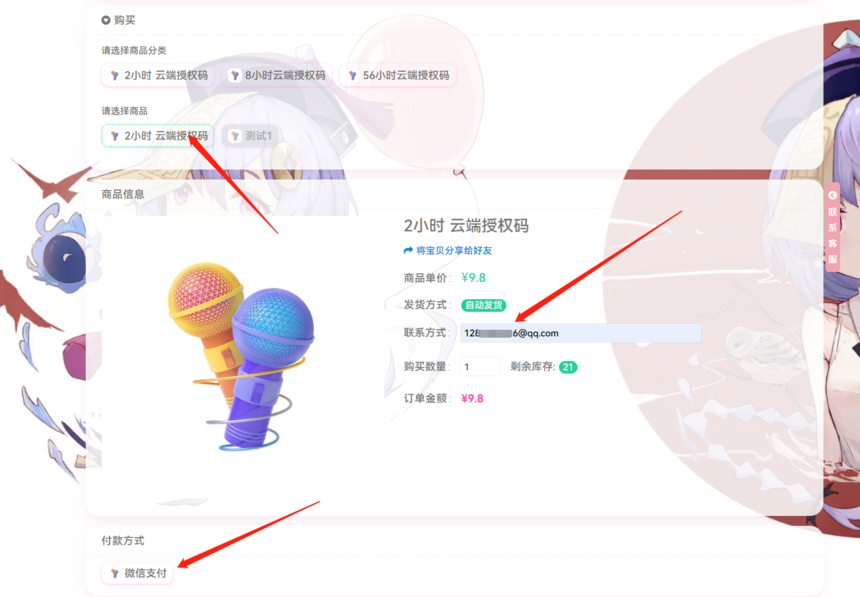
进入购买卡密的地方后,我们可以看到不同时长的购买链接,点击后可以看到对应的价格,时长越长,单价越低
我们选择对应的时长,输入联系方式后,进行支付即可。联系方式可不提真实的,主要用来查询所购授权码,防止遗忘。
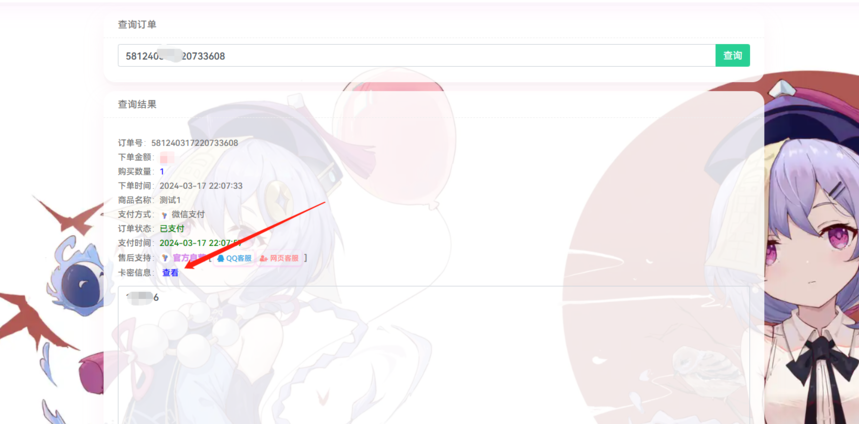
支付后,点击查看,即可看到授权码,我们将其复制
然后复制到上述我们提到的,需要输入授权码的页面,并点击确认
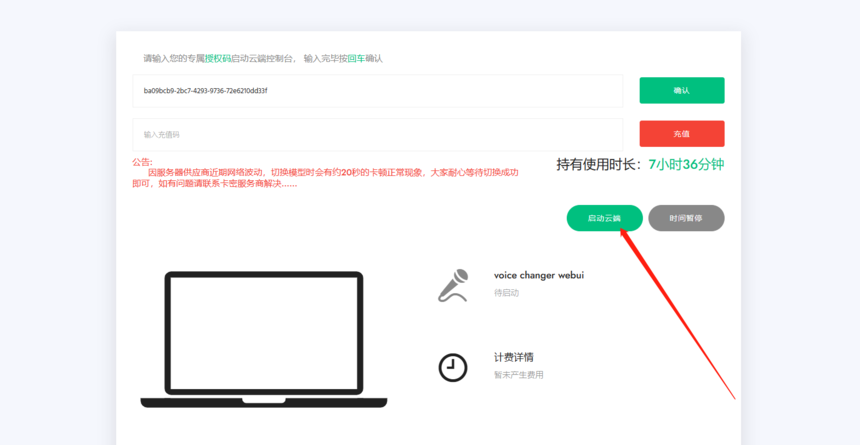
紧接着我们点击启动云端:
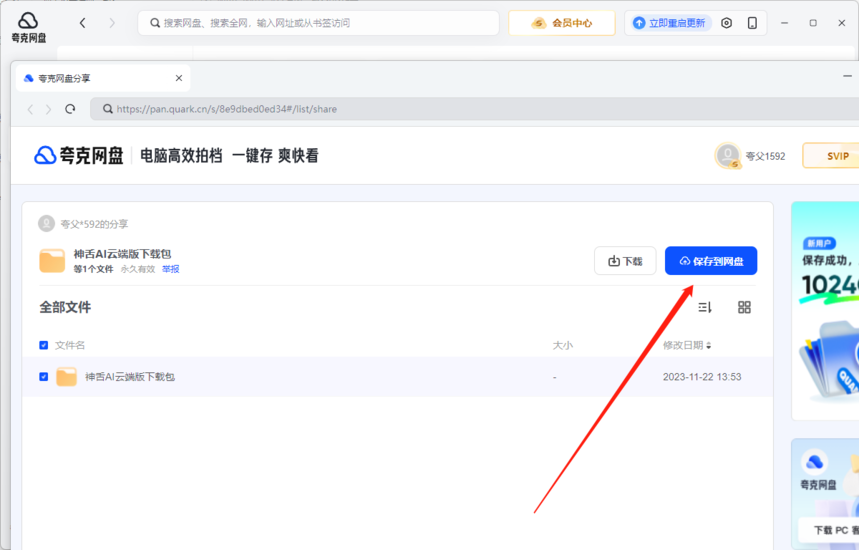
启动云端需要一点点的时间,我们需要少时等待。 如果是第一次使用云端变声,此时我们还需要下载安装一个虚拟声卡,下面介绍使用方法,如果已经安装过则忽略此步骤。 我们复制该网盘链接至浏览器:https://pan.quark.cn/s/8e9dbed0ed34 安装一下夸克网盘,注册后,在网盘的上方搜索该链接:并点击“保存到网盘”
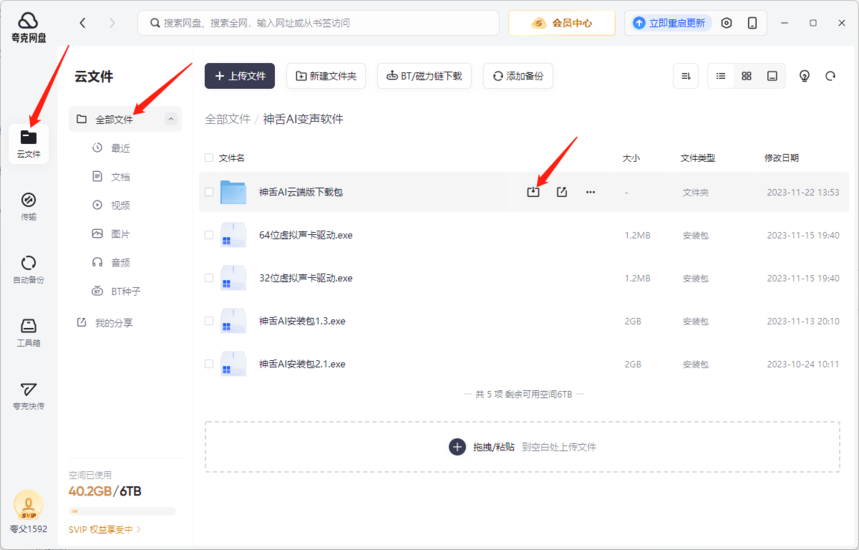
然后根据箭头提示,找到我们保存的文件,并选择对应的文件夹来下载:
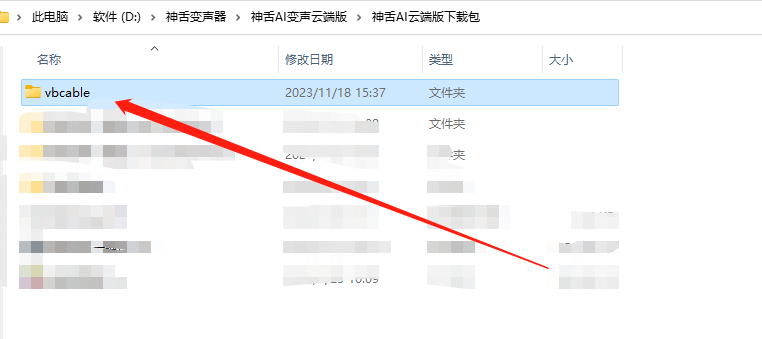
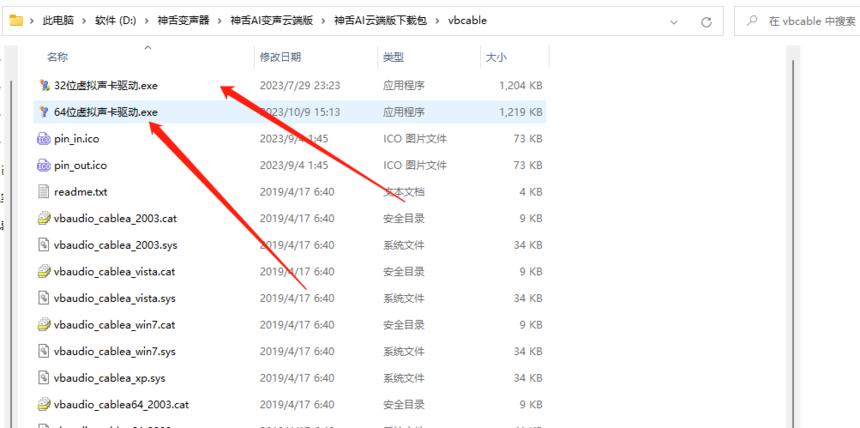
下载完毕后,我们在文件夹中找到vbcable:
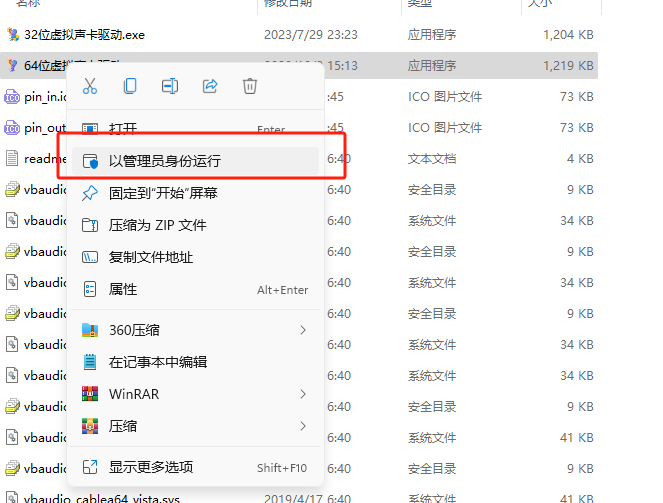
然后根据自己的电脑位数,右键对应的虚拟声卡驱动,然后以管理员的身份进行安装。绝大多数的电脑都是64位,如果不确定自己的电脑是几位,那就直接选择64位即可。
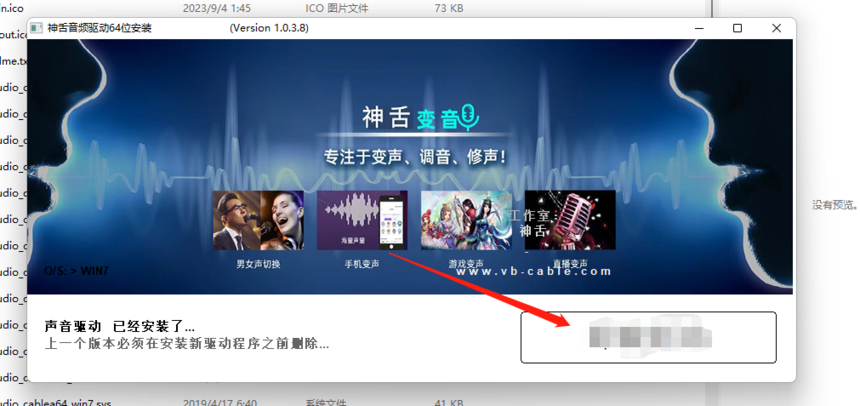
然后这里会显示一键安装,我们点击即可安装成功。如果弹出有是否允许的页面请求,点击安装允许即可,然后就不用管了。
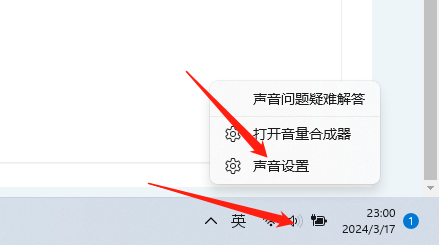
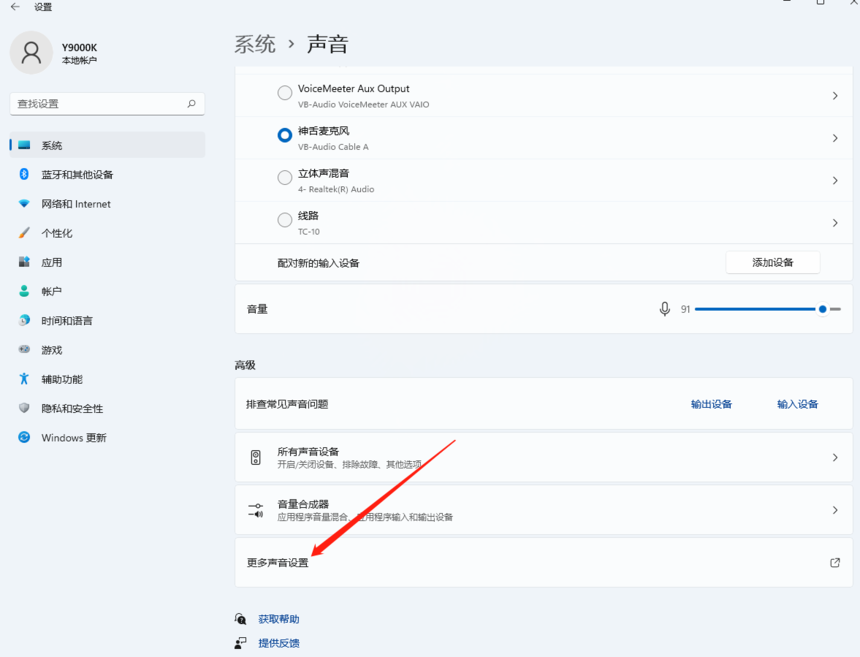
接着我们设置一下系统音频线路:(该步骤一般也是首次使用需要设置) 我们右击电脑的小喇叭图标,然后点击声音设置:
然后往下拉,找到更多声音设置(如果没有该选项,则将该页面最大化,点击右上方的“声音控制面板”亦可)
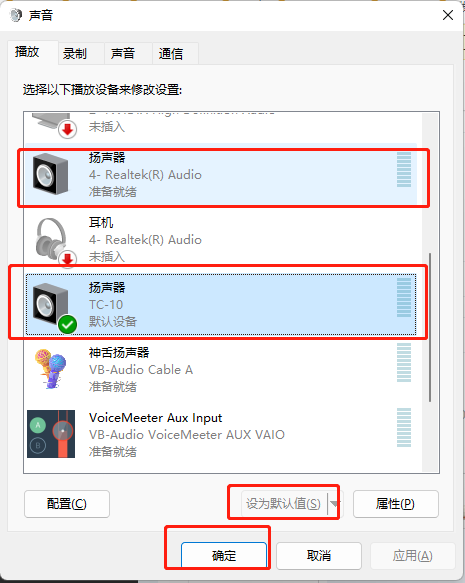
播放这里,选择自己麦克风所插声卡,将其设置为默认值,usb声卡/其它外置声卡,选择其名称即可。如果麦克风直接插在电脑上,那么选择“Realtek”字样的选项即可,此为电脑集成声卡,存在着不能变声成功的可能,如不成功,请联系神舌团队购买声卡和设备套餐。
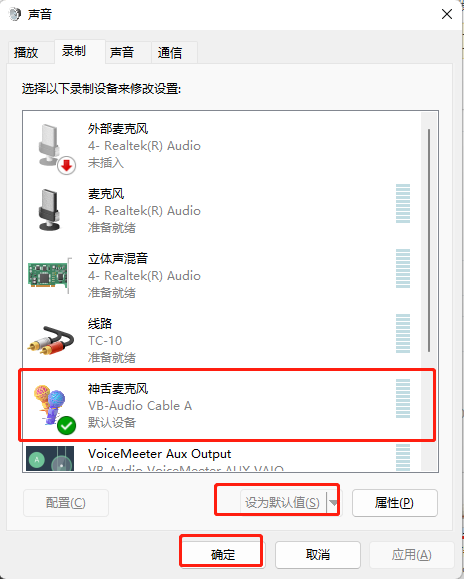
录制这里,统一将带vb字样或者将神舌麦克风设置为默认值
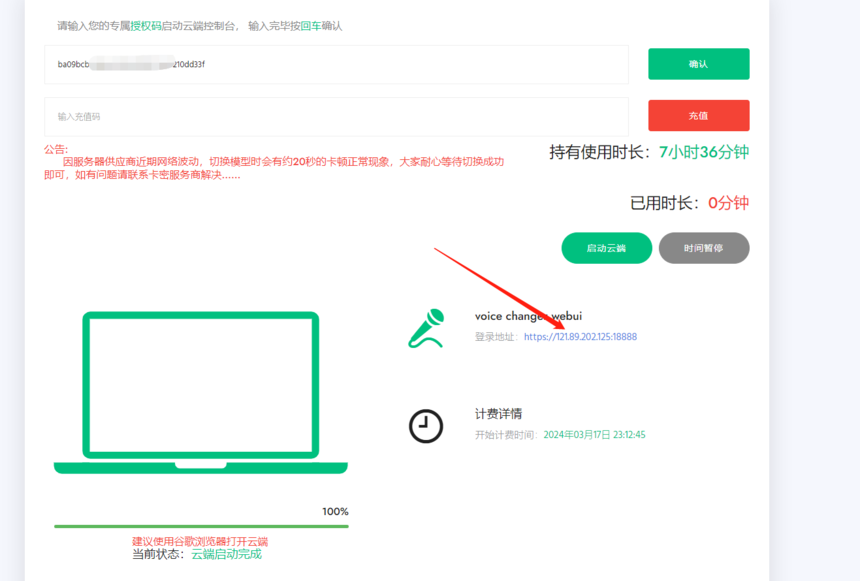
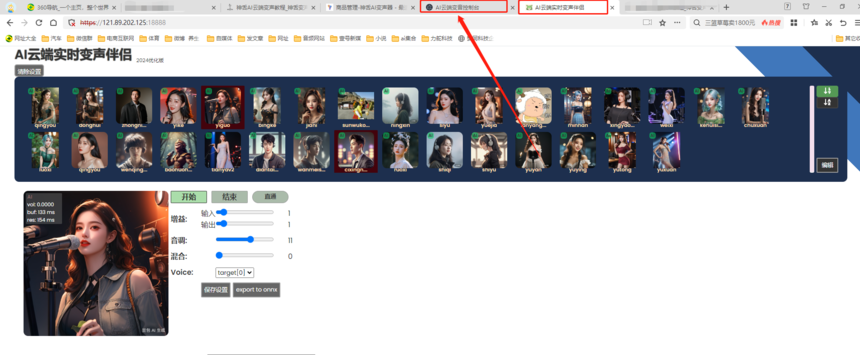
至此,虚拟声卡的安装与系统音频设置的步骤结束,一般只需要在第一次使用的时候需要进行设置。 我们再次回到云端变声启动页面,此时弹出来一个新的地址链接,我们直接点击它:
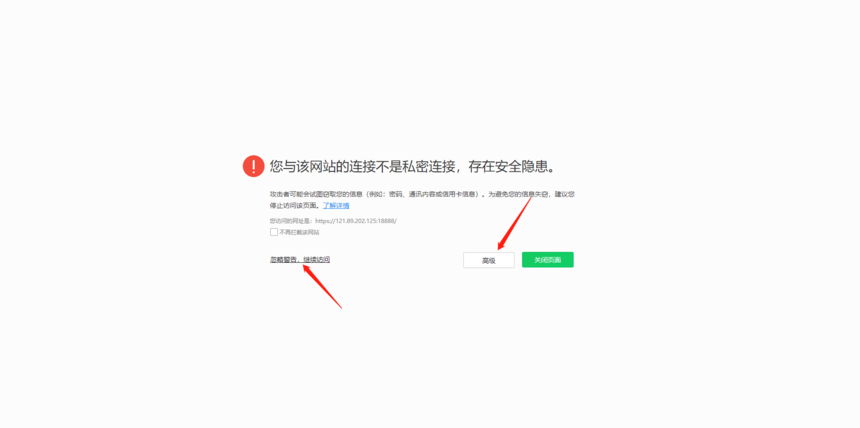
如果弹出来这个提示页面,我们一般点“高级”然后点“继续访问”即可:
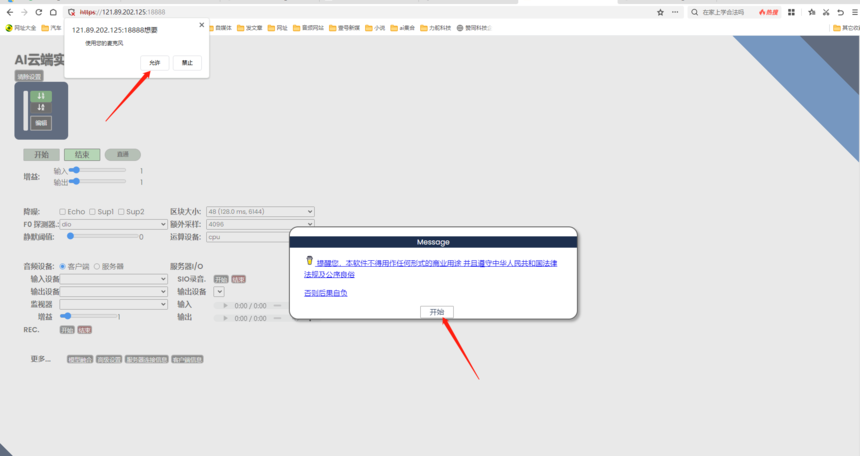
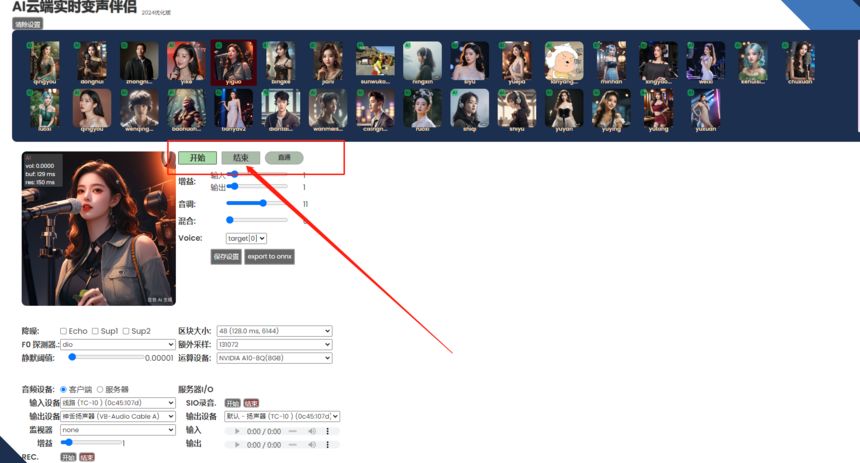
紧接着弹出来的提示,我们点击允许和开始,此时我们就真正进入到云端变声的操作页面了
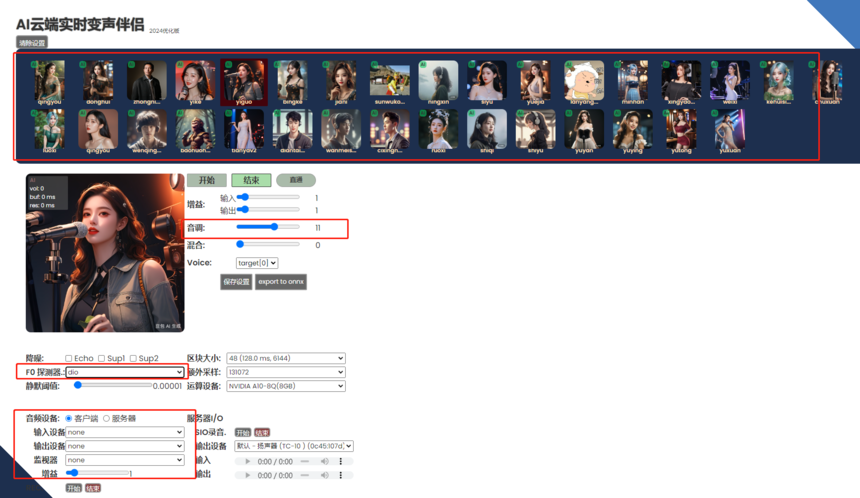
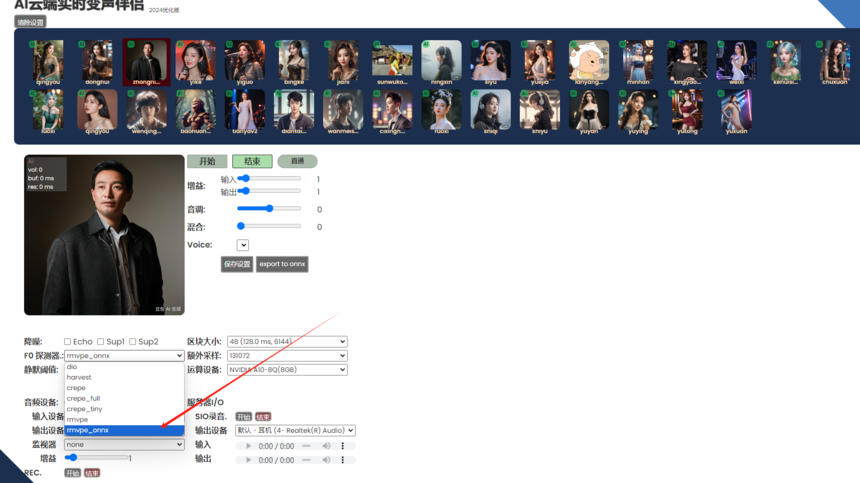
我们现在上方图标点击一个音效,然后设置变声的音调(男变女在8-12之间调整,女变男在-8至-12之间调整),fo探测器,可以先选择dio这个选项(网络不差,优先选择最后一项)。接着我们设置一下本页面的音频线路
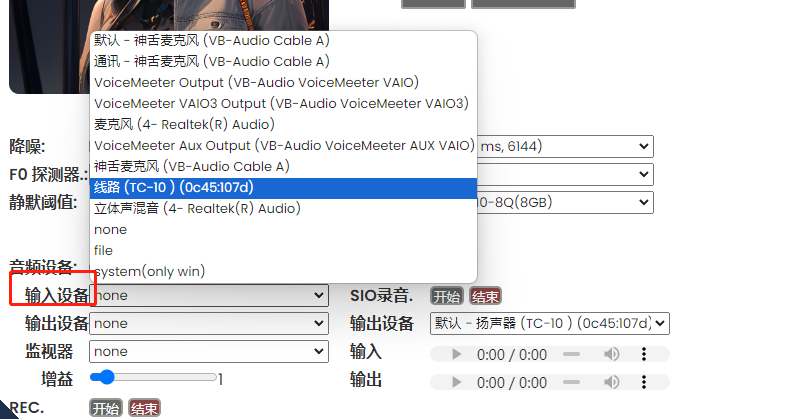
输入设备,我们依然选择麦克风所插的声卡选项:
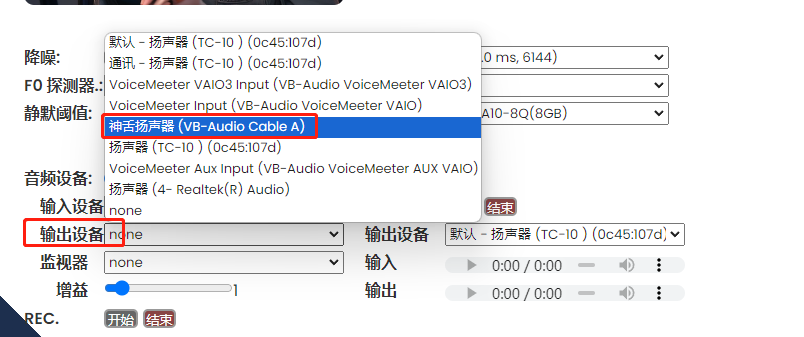
输出设备统一选择:神舌扬声器
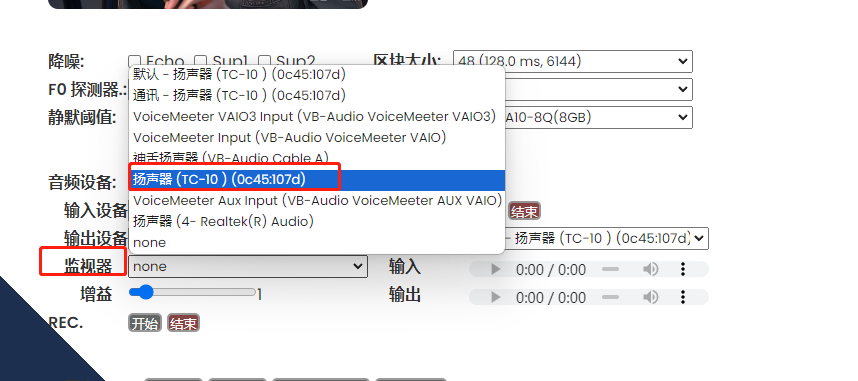
监视器选项选择和输入设备一样,选择麦克风所插的声卡选项,如果不想监听自己的变声声音,则不需要,或者选择其它选项即可
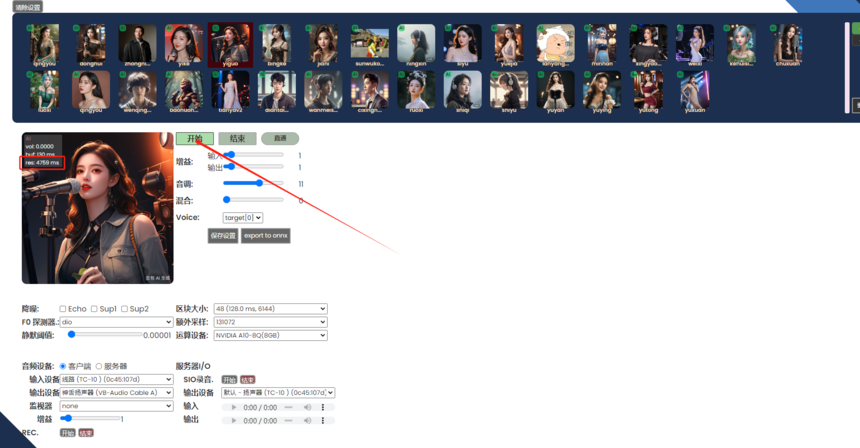
以上步骤设置完毕之后,我们点击开始按钮,则开始进行变声,左侧res数值一开始会比较大,说明延迟时间长,后续会慢慢降低至200附近,则延迟时长大约在0.5s左右。
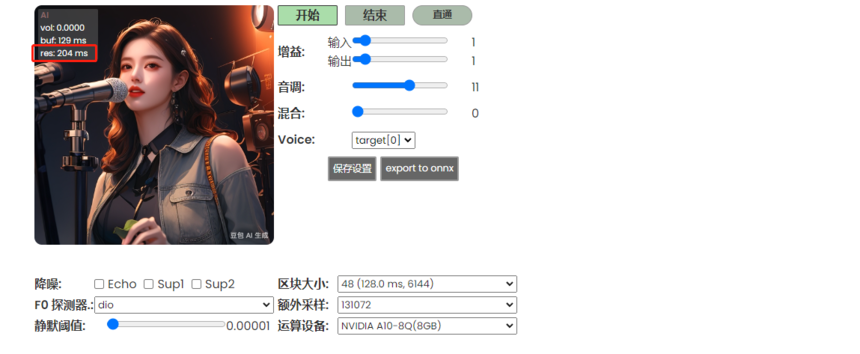
如果自己的网络情况良好,fo探测器选项,可以更换为最后一项,这样可以得到更好的音质,优先建议大家选择最后一项!如果切换为该选项后res数值大约300,那么说明网络一般,需切回原来的dio选项,不过该选项会对声音进行一定程度的降损,音质不如下图中的选项。
至此,云端变声就算是成功了。如果想要停止计费,一般我们在浏览器中切换到启动页面,点击时间暂停即可
如果启动页面丢失,或者找不到,那么重新复制该网页:https://www.hxys.asia/ 再次点击神舌云端使用:
再次输入自己购买的授权码,点击确认:
这样我们就可以看到时间暂停的按钮,我们点击它即可停止计费
切记!切记!切记!点击云端变声操作页面的“结束”按钮,只是暂停变声,并不会停止计费!要停止计费一定要按照上述的方法进行操作!
|